相同显卡,调整CPU调度后游戏FPS竟有质的提升
藏在Windows系统里没人说透的游戏提速神操作,不用换CPU不用升级显卡,零成本调几个设置帧率直接暴涨,玩啥3A都丝滑。
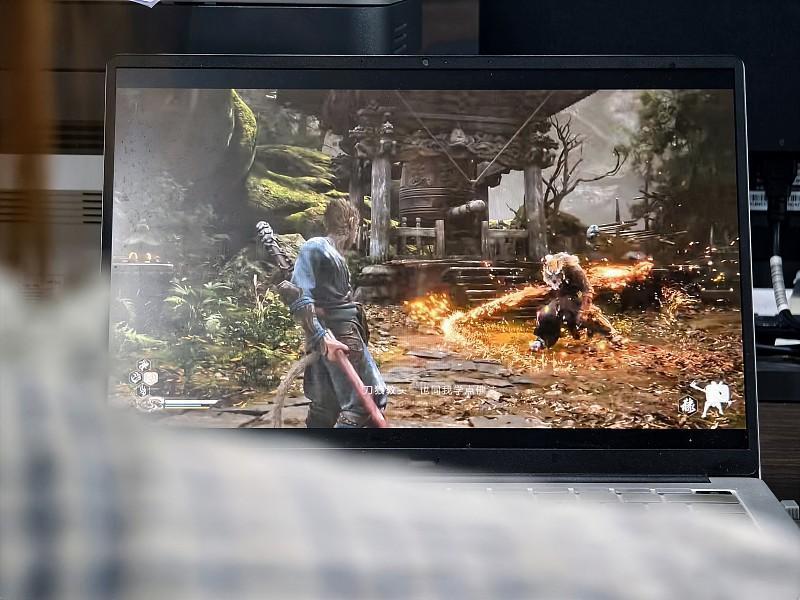
我上周拿自己的装机实测过,配置是i7-13700F加RTX4070,之前开高画质玩新出的开放世界大作,团战、刷怪的时候最低帧经常乱跳,卡得操作都变形。
后来我索性把游戏内所有图形设置全拉到最低,本来以为帧率也就那样,结果就动了动CPU的调度规则,平均FPS和最低FPS直接出现质的飞跃,我盯着屏幕都愣了三秒。
真的啥硬件都没换,一模一样的电脑,就改了几个系统里的隐藏设置,之前烦人的卡顿掉帧直接消失大半。
提前说清楚,不同配置、不同游戏的提升幅度肯定不一样,但反正不用花一分钱,花2分钟调完,说不定就能给你大惊喜。
保姆级步骤放这了,手残党跟着点都不会错:
1. 打开任务管理器,找到你要运行的游戏进程,右键点击「设置核心分配」。
2. 切到「调度规则」标签页,找到「核心调度模式」,直接改成「V7」。
3. 把「优先核心独享」的开关打开,这样其他后台进程根本抢不到你给游戏留的核心资源,再也不会出现后台弹个广告、游戏直接掉帧的糟心事。
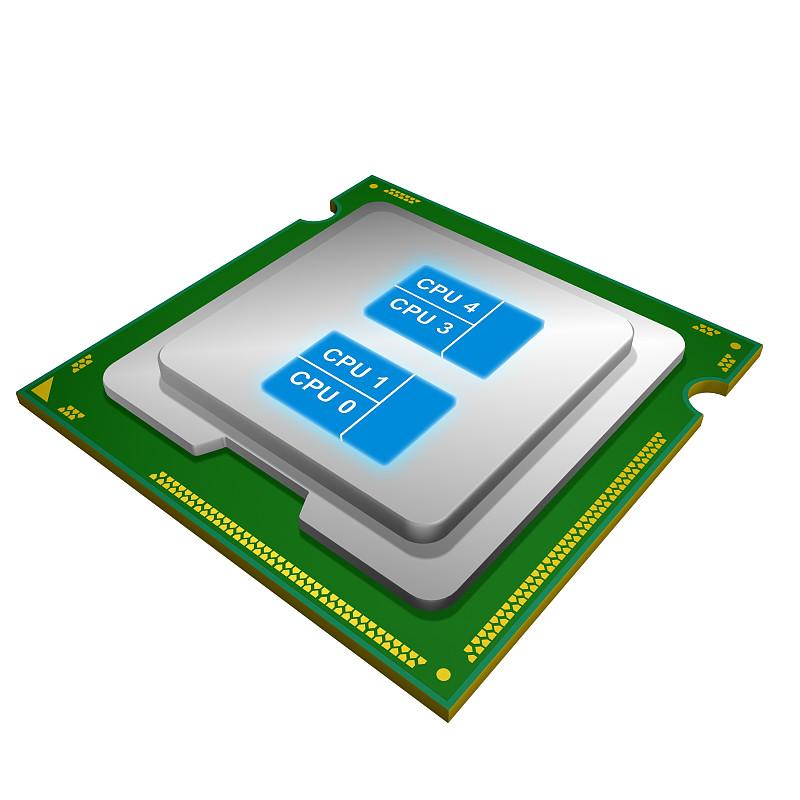
4. 点击「自定义核心布局」,系统会自动识别你CPU的核心数量,像我用的13700F就是2到14核,新手建议从偶数核开始试,先选主力核心就行。
5. 选核心的技巧特别简单,挨个切换测试,先试6核再试8核,每次选完进游戏跑两圈,哪个帧率最高、帧时间最稳,就留哪个配置。
6. 把「进程强锁」和「首核强锁」两个开关全部打开。
7. 优先级设置里,「CPU」选「高」,「内存」选「中等」,「IO」选「高」。
8. 最后点「提交规则」保存,游戏专属的调度设置就全部搞定了。
针对英特尔大小核用户还有个专属优化:
如果你用的是12代、13代这种带大小核架构的英特尔CPU,设置的时候记住只选大核就行,把所有性能核全留给游戏,别让系统乱把性能核分给后台没用的进程。
所有Windows用户额外再开个「系统核心隔离」,直接把小核排除掉,再也不会出现大小核来回跳调度、浪费资源的情况。
老电脑用户也别慌,要是你打开任务管理器找不到「核心分配」这个选项,直接去搜「Win32前台程序调度」,设置逻辑和上面的CPU调度一模一样,老机器也能用上提速buff。
最后给大家提两个关键注意事项:
第一,调之前先把你原来的默认设置记下来,万一调完不习惯,直接就能一键恢复,啥负面影响都没有。
第二,要是你平时玩游戏总觉得帧率低、团战卡顿、转视角延迟高,一定要试试这个方法,零成本就能解决大半问题。
你们玩游戏最烦的掉帧场景是啥?调完这个设置的朋友,欢迎来评论区报下你的帧率涨了多少?