不少人刚买电脑时明明选了 16G 甚至 32G 内存,结果每天一开机,什么软件都还没点开,任务管理器一看内存占用就已经飙到了 50% 甚至 60%!
打开浏览器查个资料、开两三个表格,内存就直接标红告急,风扇呼啸狂转,打字都开始卡顿迟滞。
“我这明明是新电脑,怎么什么都没干,内存就快被吃光了?!”
很多人第一反应是“Windows 11 太臃肿了,我是不是该花几百块再去加一根内存条?”
先别急着掏冤枉钱!这绝大部分不是你的硬件不够用,而是微软系统在出厂或更新后,默认在底层开启了几个自作聪明的“偷跑大户”。它们在后台偷偷预载、常驻侦听、打包日志,甚至在你点叉关掉软件后依然阴魂不散地霸占着内存。
今天就带大家花 3 分钟,不装任何第三方清理大师,在系统原生设置里彻底关掉这 4 个偷跑开关,让你的开机内存占用直接砍半,彻底恢复轻盈!
---
▍ 01 ▍开关一:斩断 Edge 浏览器的“幽灵后台常驻”很多人都有一个认知误区:以为点击了软件右上角的“X”,这个软件就彻底退出了。
对绝大多数软件确实如此,但 微软自带的 Edge 浏览器可不讲这个武德。
为了让你下次打开网页时“感觉”快上那么一瞬间,Edge 在默认情况下会直接常驻后台。即便你表面上关闭了浏览器,打开任务管理器一看,后台依然挂着 6~10 个名为 msedge.exe 的子进程,白白吞噬着 600MB 到 1.2GB 的宝贵内存!
 图1:关闭Edge启动增强与后台扩展示意图
彻底关停两步走:1. 打开 Microsoft Edge 浏览器,点击右上角的 ...(三个点),进入 【设置】;
2. 在左侧菜单栏选择 【系统和性能】(带小齿轮和小仪表的图标);
3. 找到【系统】一栏,彻底关闭以下两个开关:
- ❌ 关闭【启动增强】(防止开机就默默把浏览器核心塞进内存);
- ❌ 关闭【在 Microsoft Edge 关闭后继续运行后台扩展和应用】。
收益:关掉之后,浏览器随开随用;只要你点击叉号关闭,所有 Edge 进程立刻在内存中灰飞烟灭,瞬间回血近 1GB 物理内存!
---
▍ 02 ▍开关二:关闭“传递优化”,拒绝当微软的免费上传节点Windows 系统每隔一段时间就要推送补丁更新,每次动辄好几个 G。
微软为了节省自家服务器的带宽成本,想出了一个“绝妙”的主意:把全世界所有普通用户的电脑,默认拉进一个巨大的 P2P 局域网分发网络!
这就是系统里的 【传递优化】 服务。只要你的电脑开着,它就会在后台持续扫描、占用 CPU 和内存,甚至偷偷把你的电脑当作服务器,向周围局域网甚至互联网上的其他陌生电脑上传系统补丁!
 图2:关闭Windows传递优化P2P分发示意图
彻底关停两步走:1. 按键盘快捷键 Win + I 打开 Windows 设置,点击左侧的 【Windows 更新】;
2. 点击 【高级选项】,在其他选项中找到并点击 【传递优化】;
3. 直接把最上方的 【允许从其他电脑下载】切换为【关】。
防呆答疑:关掉后电脑还能正常更新吗?绝对没有任何影响!关掉这个开关,只是禁止你的电脑充当“补丁二道贩子”去偷跑上传;以后系统更新会直接从微软官方官方服务器单向极速下载,干净又省心。
---
▍ 03 ▍开关三:关闭“诊断和遥测”,停止后台无休止打包日志每天你在电脑上敲字、打开各种软件、或者遇到微小的系统警告时,Windows 都在后台一刻不停地做着“记录员”。
系统内部的 “已连接用户体验和遥测 (DiagTrack)” 会定期唤醒后台进程,把系统报错日志、设备运行数据、打字输入习惯等打包加密,然后悄悄上传到微软的遥测服务器。
对于 16G/8G 内存的轻薄本或办公电脑来说,这种后台无休止的日志监控不仅白白浪费内存,还会频繁唤醒 CPU 导致风扇狂转。
 图3:关闭系统可选诊断数据与遥测反馈示意图
彻底关停三步走:1. 按 Win + I 打开设置,点击左侧的 【隐私和安全性】;
2. 在 Windows 权限一栏中,点击 【诊断和反馈】;
3. 重点调整以下三个核心开关:
- ❌ 关闭【发送可选诊断数据】(仅保留维持系统正常运转的最低限度数据);
- ❌ 展开并关闭 【定制体验】(彻底断绝微软根据你的日常行为在系统里弹窗推荐);
- ⚙️ 将下方的 【反馈频率】 直接修改为 【从不】。
收益:系统后台立刻安静下来,杜绝了后台进程隔三差五抽风打包日志造成的内存波动。
---
▍ 04 ▍开关四:关闭“内存完整性”,给老电脑与办公本彻底松绑最后这个开关,是许多电脑运行迟滞、多任务卡顿的“隐形元凶”——基于虚拟化的安全性 (VBS) 与内存完整性。
微软从 Windows 11 开始,默认在底层开启了“内存完整性 (HVCI)”。它相当于在你的 Windows 操作系统底下,又硬生生垫上了一层极厚重的虚拟化沙盒,对所有底层硬件驱动的一举一动进行严格审查。
它的初衷是极客级的安全防护,但在现实物理世界中:
对于绝大多数只是拿电脑办公、上网、看剧的普通用户来说,遭遇高危底层内核攻击的概率极低。而这个“保镖”每天却在无情侵蚀着 5% 到 15% 的 CPU 调度能力与内存吞吐带宽!
很多配置一般的轻薄本、老款台式机,正是被这个过于沉重的安全枷锁拖垮了速度。
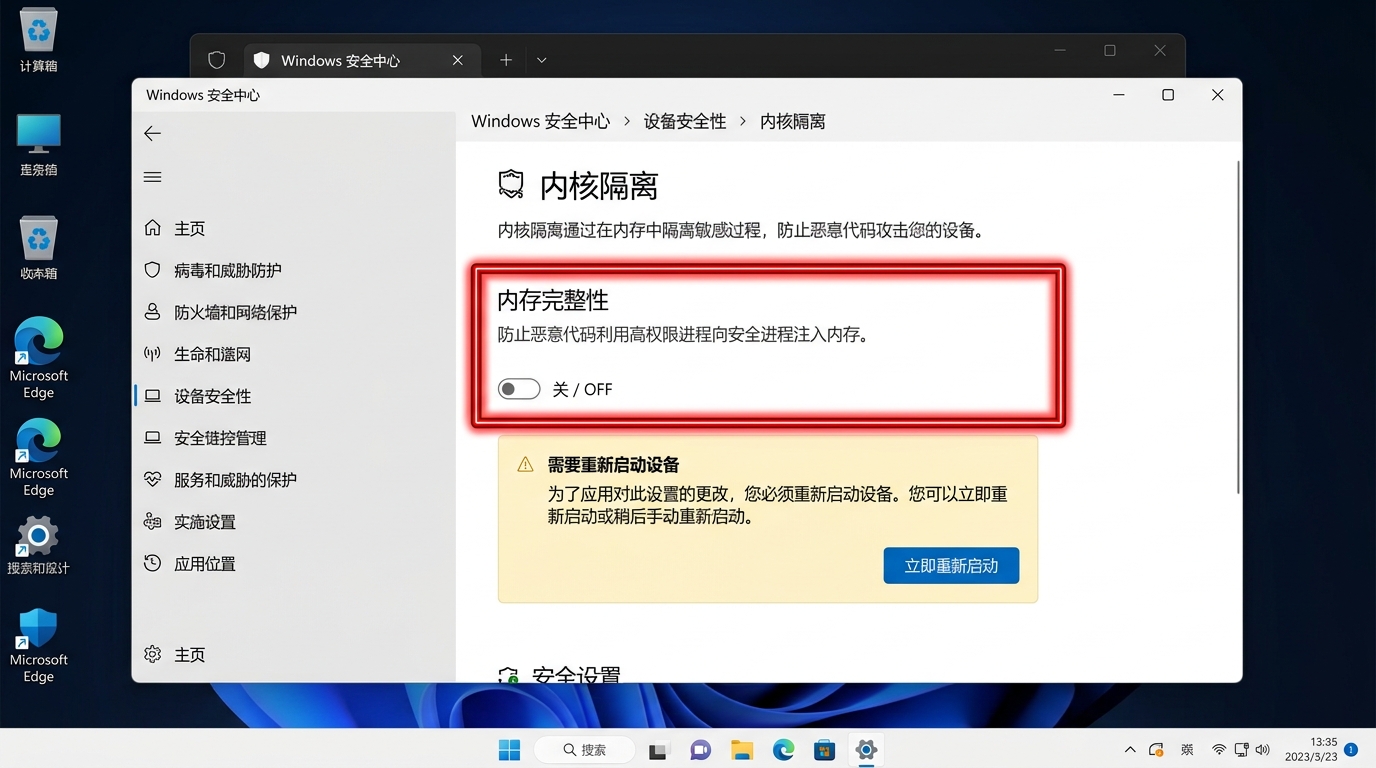 图4:关闭Windows内核隔离内存完整性示意图
调整方法(针对办公老电脑与轻薄本):1. 点击桌面左下角【开始菜单】,在上方搜索框直接输入 【内核隔离】 并回车打开;
(或者从任务栏右下角双击盾牌图标进入【Windows 安全中心】 ➔ 【设备安全性】 ➔ 【内核隔离详细信息】);
2. 找到 【内存完整性】 开关,将其切换为 【关】;
3. 切换后系统会提示需要重启,保存好手头的工作,点击 【重启电脑】 即可生效。
⚠️ 温馨提示:此项专为感觉电脑卡顿、内存吃紧的普通日常办公机与轻薄本设计;如果你平时需要经常测试来路不明的高危未知软件,或者涉及极其机密的企业级开发环境,可保持开启。
---
▍ 优化成果与见证时刻关掉上面这 4 个自作聪明的开关后,彻底关机并重新开机。
按快捷键 Ctrl + Shift + Esc 再次打开任务管理器,切换到 【性能】 ➔ 【内存】:
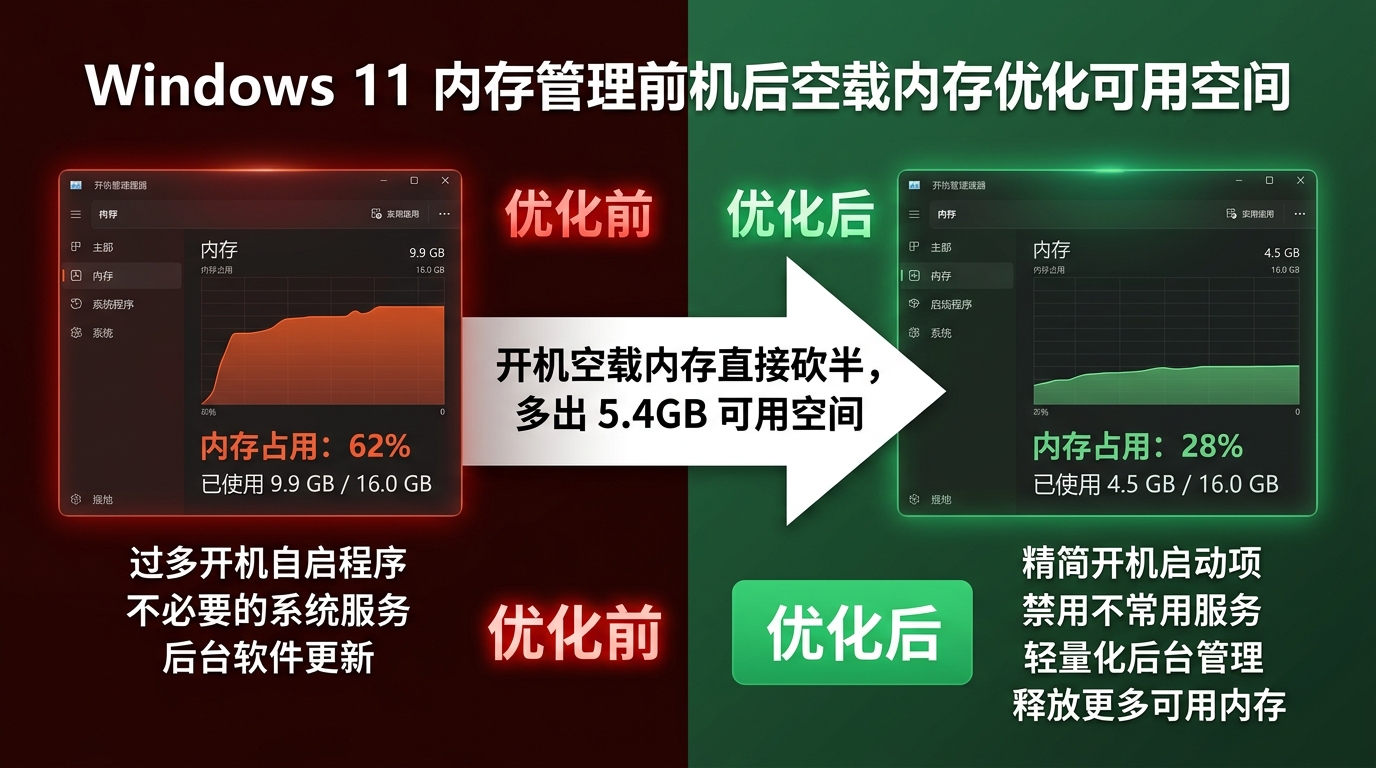
你会发现奇迹发生了:原本开机什么都不开就占用 55%~65% 的内存,现在直接回落到了 25%~35% 左右!直接为你凭空腾出了 2G 到 4G 的可用物理空间。
电脑轻盈感立刻拉满,打开多标签页再也不用忍受卡顿与转圈。
赶紧动手试一试吧!
今日互动与讨论
你平时的电脑系统运行流畅吗?有没有哪个流氓自启或卡顿问题一直困扰你?欢迎在评论区留言晒配置,共同交流排障!