nvidia显卡性能提升最佳设置方法
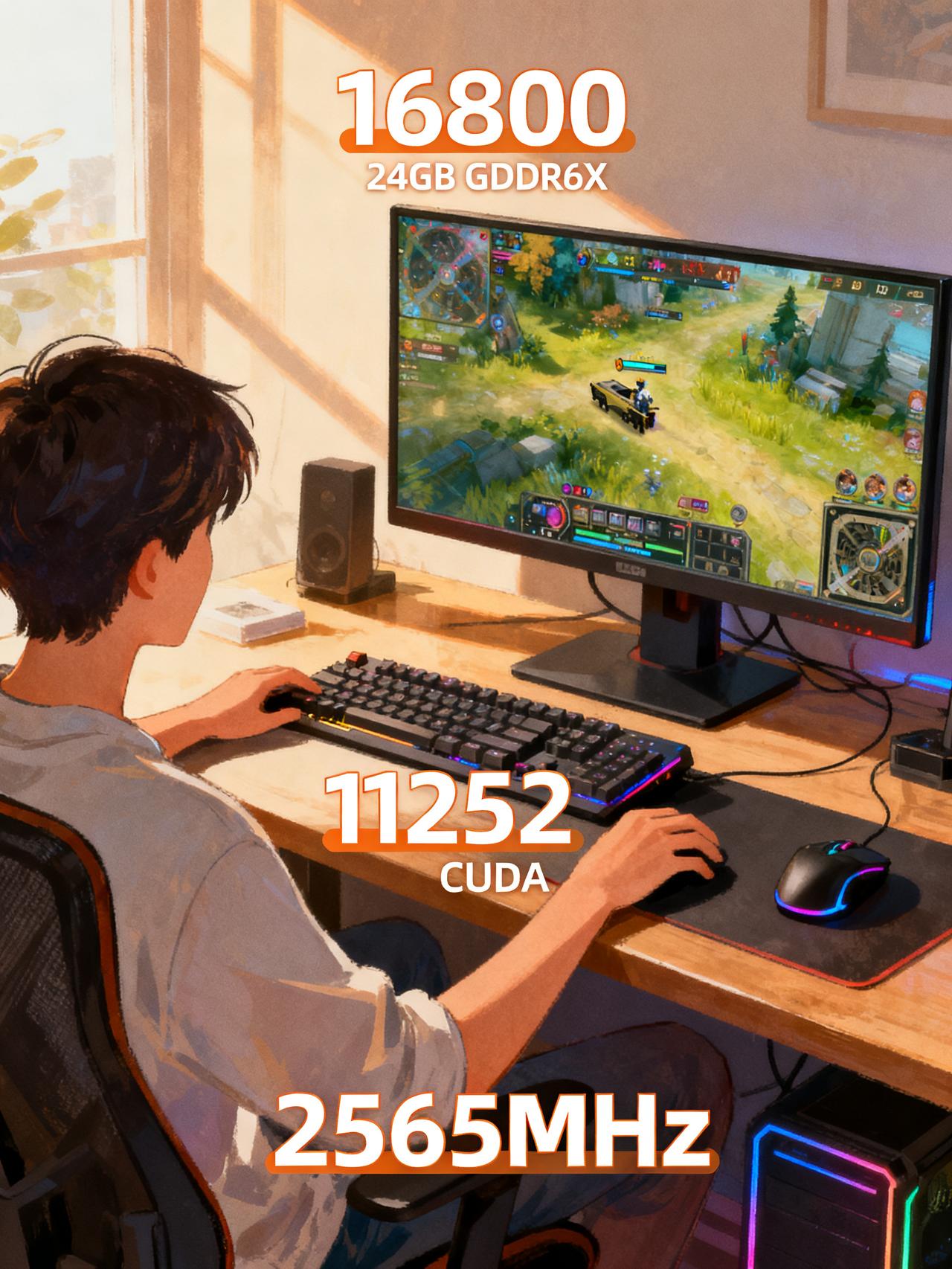
一块性能不错的nvidia显卡,装进电脑以后却发现游戏帧数没想象中高,风扇倒先忙得像要起飞,这种情况并不少见。显卡性能并不是插上电源就能百分之百释放,驱动、系统、电源策略、游戏设置都会影响最终表现。更有意思的是,2026年的正确调法和几年前已经有明显区别,再抱着老版控制面板教程不放,很可能属于拿着旧地图找新路。
真正值得先动手的不是把所有选项一股脑调成“最高性能”,而是先把驱动环境整理好。截至2026年9月,英伟达官网提供的Game Ready 617.14已经属于WHQL认证驱动,官方同时建议GeForce用户通过NVIDIA App获取驱动和游戏优化功能。对于主要玩游戏的电脑,Game Ready驱动更合适;主要进行视频剪辑、三维制作等工作的设备,则可以根据软件需求考虑Studio驱动。
第一步真正该做的是更新官方驱动,而不是寻找所谓“一键暴涨帧数”的神秘软件。驱动承担着操作系统、游戏和GPU之间的协调工作,新游戏上市、DLSS更新以及兼容性修复,往往都会通过驱动落地。笔记本电脑还要注意,部分机型厂商会提供针对整机验证的驱动,英伟达也建议这类用户同时参考电脑厂商提供的软件更新。
过去很多教程把GeForce Experience当作必装工具,现在就有些跟不上时代了。英伟达已经把主要功能逐步迁移到NVIDIA App,包括驱动更新、游戏优化、性能监控、录制以及显卡设置。2026年官方更明确表示,GeForce平台经典NVIDIA控制面板正在退出,新功能将集中到NVIDIA App。换句话说,现在优化GeForce显卡,优先研究NVIDIA App,比在老控制面板里翻几十个开关更实际。
进入NVIDIA App后,可以在图形设置里针对具体游戏单独调整,而不是粗暴修改所有程序。游戏本身运行稳定时,许多项目保留默认或由应用程序控制即可。对吃显卡的大型游戏,可以根据实际需要采用较高性能的电源管理策略,让GPU在负载到来时维持更积极的性能状态。官方资料也说明,最高性能模式会让GPU在三维应用中保持更高性能状态,但代价通常是功耗、温度和风扇噪声上升。
因此,“最高性能”并不等于“全局无脑开启”。台式机散热条件好,可以针对高负载游戏单独设置;笔记本电脑则更应该关注电源连接、散热和性能模式。支持相关功能的机型,还能选择性能、平衡或安静模式,其中性能模式明确以最高游戏性能为目标。若机型支持独显直连或显示复用器,游戏时选择由高性能GPU驱动显示器,也可能减少不必要的中间环节。
Windows这一边同样不能闲着。Windows 11允许针对单个程序指定“高性能”GPU,对于同时拥有核显和nvidia独显的电脑,这项设置尤其值得检查。微软还提供“窗口化游戏优化”,能够改善部分DirectX 10和DirectX 11窗口化、无边框游戏的显示路径,并支持现代可变刷新率等功能。显卡再勤快,系统要是把游戏安排给核显干活,那场面就像让短跑运动员坐在替补席上。
RTX显卡还有一个更直接的性能工具,就是DLSS。2026年的NVIDIA App已经能够对兼容游戏使用DLSS覆盖功能,并升级到新的DLSS模型。RTX 40和RTX 50系列还可以利用相应的帧生成功能,RTX 50系列在支持条件下拥有更进一步的多帧生成能力。官方同时提醒,RTX 20和RTX 30系列运行部分较新的DLSS 4.5模型时负担更重,所以并不存在“版本数字越新就一定越快”的简单规律,老卡更应该根据画质和帧数实测选择。
竞技游戏还应把注意力放在延迟,而不仅是帧数。支持NVIDIA Reflex的游戏,优先使用游戏内Reflex低延迟功能更加合理,因为它会协调CPU与GPU渲染流程,减少渲染队列带来的等待。高帧数如果配着明显输入延迟,就像跑得很快却总慢半拍听见发令枪,数字漂亮,手感未必漂亮。
还有一个常被忽略的问题是画质设置。光线追踪、超高阴影、超高分辨率和高等级抗锯齿都会增加GPU压力。想提高帧数时,通常应先降低最消耗性能、却不明显影响游戏操作体验的选项,再考虑降低纹理等直接影响清晰度的项目。支持DLSS的游戏,可以按照分辨率和GPU余量选择质量、平衡或性能模式。这样得到的是相对合理的“性能换性能”,而不是把画面调成一团模糊之后宣布优化成功。
显卡优化真正值得追求的,不是某张网上流传多年的“万能设置表”,而是让驱动、系统、GPU和具体游戏形成合适的组合。官方驱动保持稳定更新,NVIDIA App针对游戏单独设置,Windows确认使用高性能GPU,RTX游戏合理利用DLSS,竞技游戏优先考虑Reflex,再结合供电和散热条件调整性能模式,这才是目前更靠谱的路线。