电脑快速锁屏功能怎么使用呢?
电脑上开着文档、聊天软件和浏览器,临时起身接杯水,看起来不过几分钟,屏幕却可能把工作内容、账号信息甚至内部资料直接摆在别人眼前。很多安全问题并不需要上演“黑客大片”,真正容易被忽视的,反而是离开座位前少做了一个动作。
电脑快速锁屏,就是这样一个不起眼,却相当实用的安全功能。它不用关闭正在运行的软件,也不用把工作做到一半全部保存退出,只需一个快捷操作,就能先给电脑“站一道岗”。
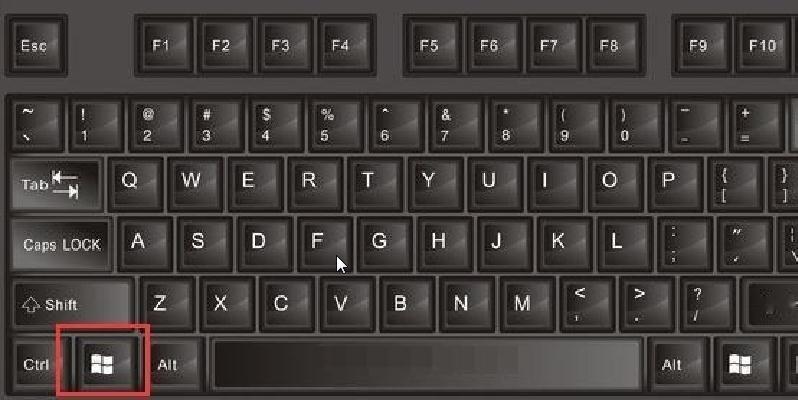
对Windows电脑来说,最省事的方法几乎没有悬念,就是同时按下Windows徽标键和L键。微软目前仍将这一组合列为Windows官方锁屏快捷键。按下之后,正在运行的软件、已经打开的网页和工作窗口不会因此退出,电脑只是立即进入锁定界面。再次进入系统,需要通过密码、PIN码或者Windows Hello等方式验证身份。
这就像办公室临时上了一把门锁,屋里的桌椅文件都没搬走,只是外面的人不能直接推门进来。微软也明确说明,锁定设备的意义就在于短暂离开时保护当前会话,同时继续保留已经打开的文件和应用程序。
不习惯快捷键,也可以通过开始菜单完成锁定。Windows 11不同版本的界面位置可能有所调整,目前微软官方说明中可以从开始菜单进入相关选项执行“锁定”。这里最容易弄混的是“锁屏”和“退出登录”。退出登录会结束当前账户会话,打开的应用程序可能被关闭,未保存内容也存在丢失风险;锁屏则保留原来的工作状态,更适合接电话、开短会或者临时离开工位。
macOS同样准备了一条很干脆的“撤离通道”。苹果官方列出的快捷方式是同时按下Control、Command和Q键,Mac会立即锁定屏幕。也可以点击屏幕左上角的苹果菜单,再选择“锁定屏幕”。部分配备触控ID的Mac或妙控键盘,还可以利用相应按键实现锁屏。
苹果目前的系统设置中,还可以调整锁定屏幕相关选项,例如设定显示器关闭或屏幕保护程序启动以后,经过多长时间必须再次输入密码。这样一来,手动锁屏是一道主动防线,自动锁屏则像一道“保险栓”,哪怕一时忘记操作,电脑也不会长期敞着门户。
Linux电脑就不能简单地“一锅端”了,因为不同桌面环境的默认按键可能不同。GNOME官方文档目前给出的锁屏快捷键是Super加L,这里的Super键通常就是带Windows徽标的按键;KDE Plasma的默认组合则是Ctrl、Alt和L。如果按键没有反应,也别和键盘较劲,部分发行版可能修改过默认设置,到系统快捷键选项中核对通常更有效。
还有一个常见误区,就是把锁屏、睡眠和休眠当成三胞胎。其实它们只是长得有点像,任务并不相同。锁屏重点解决的是访问权限问题,电脑仍然保持当前会话;睡眠主要降低功耗,同时方便快速恢复;休眠通常会把当前状态保存下来,再进入更深的节能状态。
因此,临时去接电话、取文件或者开一个短会,直接锁屏就足够利落。准备长时间不用电脑,再根据需要选择睡眠、休眠或者关机。把几个功能分清楚,就不会出现“只是去倒杯水,却把整台电脑关了”的尴尬场面。
真正值得注意的,其实还不是记住几个快捷键,而是形成习惯。微软安全建议中明确提出,设备可以设置自动锁定,Windows还提供动态锁等账户保护功能。国内政府部门公开发布的网络安全宣传材料,也多次提醒工作人员离开座位时应让电脑进入锁屏状态,并建议配置自动锁屏。
吉林省国家保密局2025年发布的安全宣传内容更直接提出,离开工位时要及时执行计算机锁屏操作,并明确提到Windows可以使用Win加L快速锁屏,同时应设置锁屏密码。这个要求看起来很朴素,却点中了终端安全最容易被忽视的一环。
现在是2026年9月,电脑系统界面会更新,菜单位置会变化,一些按钮甚至隔几个版本就“搬一次家”,但离开电脑就锁屏这条基本原则并没有过时。快捷键值得记住,并不是为了显得操作熟练,而是它能够把一个安全动作压缩到一两秒之内。
有人愿意装安全软件、更新系统补丁、研究复杂密码,却可能让已经登录的电脑敞着屏幕离开工位。这就像院墙修得很高,防盗窗也装好了,结果出门时把大门敞着,多少有点让前面的功夫白忙活。
电脑快速锁屏其实并不复杂。Windows常用Windows徽标键加L,Mac常用Control、Command加Q,GNOME常用Super加L,KDE Plasma常用Ctrl、Alt加L。真正应该留下来的,不只是这几个按键,而是短暂离开就锁屏、恢复使用再认证、长时间不用再结合睡眠或关机的使用习惯。