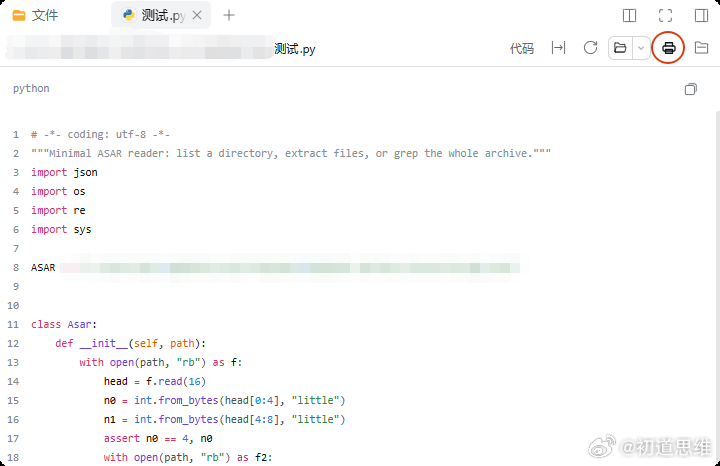
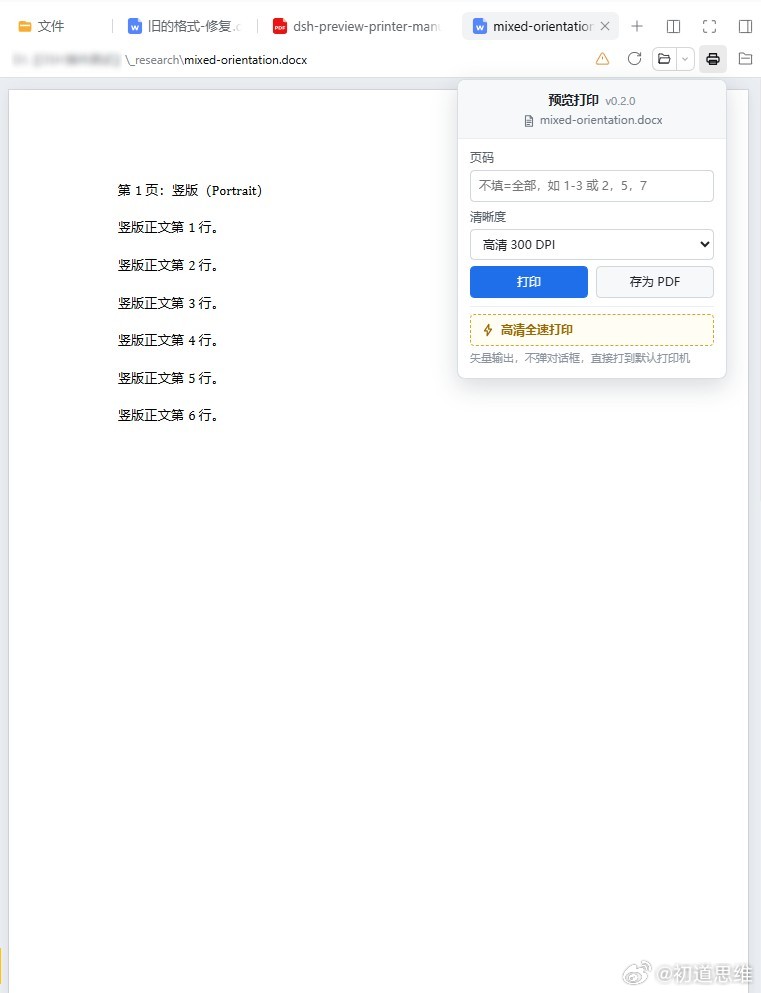
DeepSeek Harness(DSH Desktop)是今年热门智能化编程工具,很多人用它做各类开发工作。但是你可能还发现用 DSH 看文档很顺手,它支持预览数种文档,且你几乎不需要安装任何应用即可查阅这些文件。但想把它打出来时就有些别扭了:要么先另存成 PDF,要么把文件拖进 WPS,要么拖入图片查看器、要么拖入各类文本编辑工具。前几天我忽然心血来潮干脆写了个插件,把「打印」放回文档预览的右侧工具栏里,并在GitHub开源,插件名:dsh-preview-printer,中文名“预览打印”。
如果你经常在 DSH 里看课件、试卷、代码、图片,或许能省下数次「另存为」的功夫。我相信看了本文并安装这个便捷的“预览打印”插件,这个按钮或可帮你免去你安装多种“重量级”应用,节省大量时间和计算机空间,赶快了解一下吧。
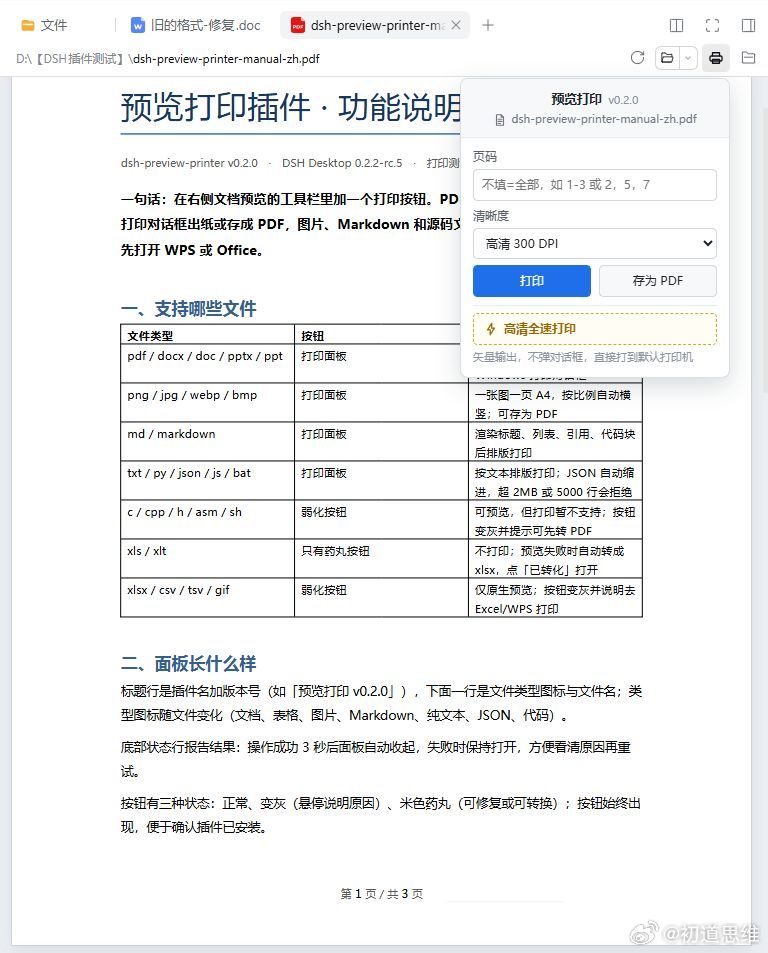
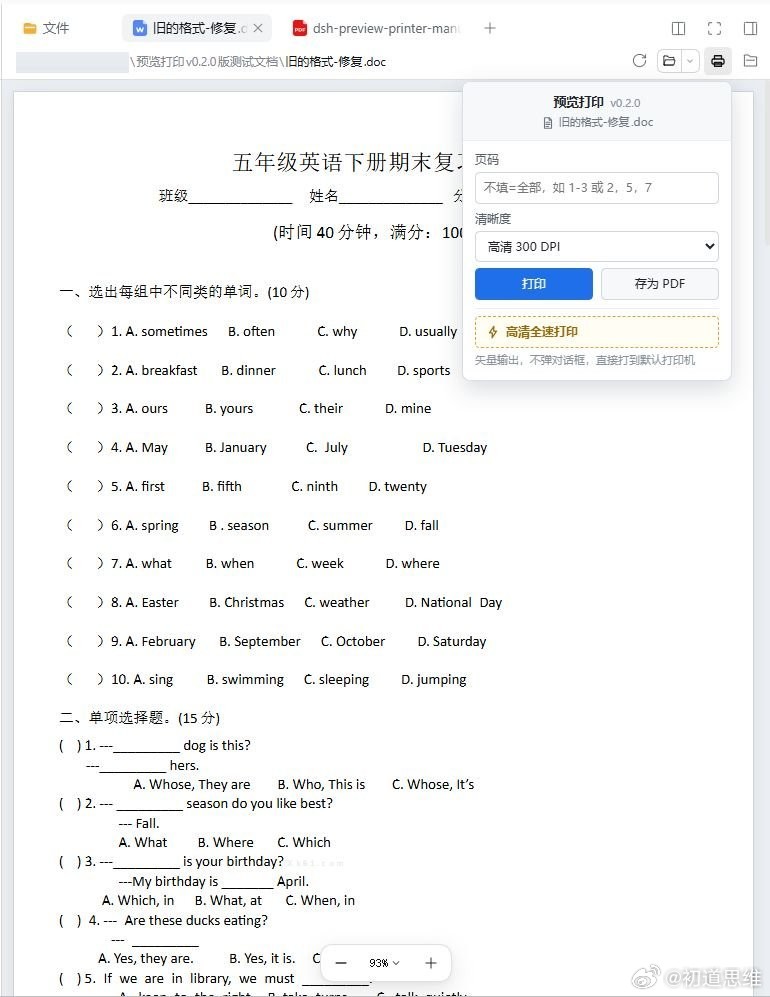
一、能打印的都走同一条路PDF、DOC、DOCX、PPT、PPTX 可以选页码和清晰度,走 Windows 打印对话框出纸,也能把同一份 PDF 存到源文件旁边;图片按比例铺满 A4,不裁切;Markdown 会渲染标题、列表与代码块后排版;txt、py、json、js、bat 按等宽文本打印,中文注释自动按 GBK 回退,不会乱码,JSON 还能自动缩进。页码支持 1-3、2,5,7 这类写法,顿号、逗号、空格、斜杠都认;填错了会直接告诉你超范围。
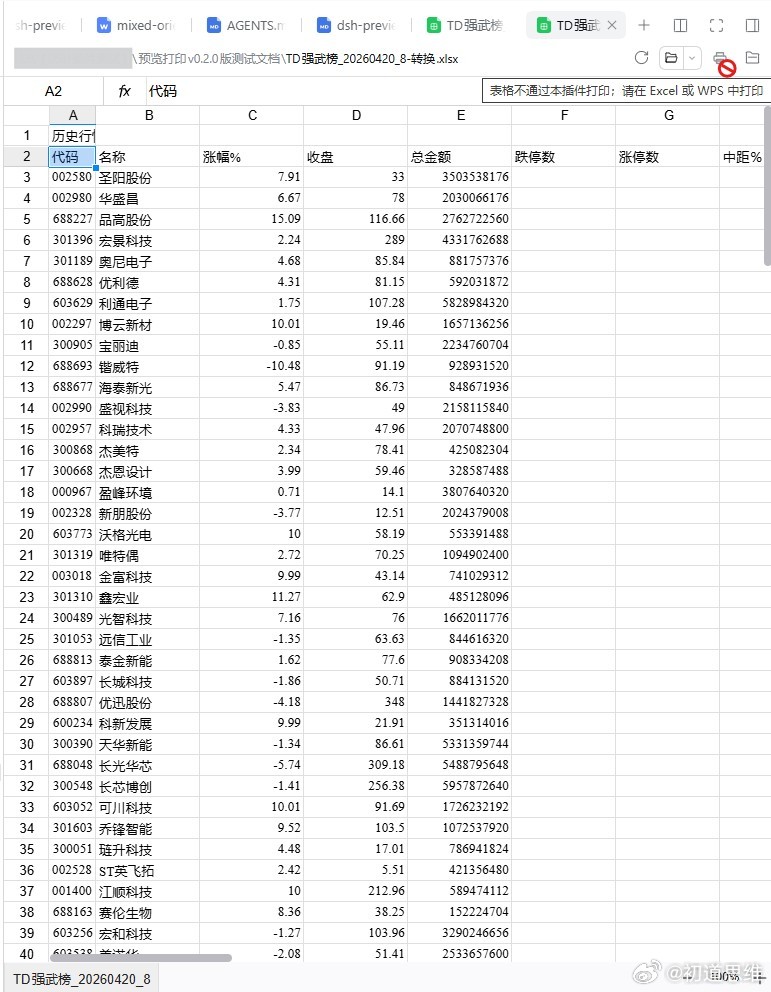
二、打不开的老文件,顺手救回来旧版 doc/ppt 容器残缺时,插件会补齐容器并另存「-修复」副本,点一下就能继续预览或打印;xls 预览失败时,自动转成 xlsx 供阅读。原文件始终不改动,只有你点过一次按钮,才产生新文件。
三、按钮始终在,状态一眼可见工具栏的图标有三种状态:正常;变灰(该格式不支持,悬停会说清原因,比如“请在 Excel 或 WPS 中打印”);以及米色的「已修复 / 已转化」胶囊型标签。打印完成后面板会在三秒后自动收起,失败则保持打开,提示你原因。
四、我在意的两个原则1、是隐私:它不联网、不做遥测、不上传任何对话或文件内容,全部在本机完成。2、是成本:打印动作不经过大模型,不消耗 Token。打印过程中提出相关问题、需求,即你在聊天窗口与大模型交互、发生模型调用,才会消耗词元(token),这些消耗实际上与“预览打印”插件毫无关系。
五、适用环境与安装适用环境:Windows 10 / 11,DSH Desktop 0.2.2-rc.5 或更新版本。安装:仓库下载 dsh-preview-printer-0.2.1.tgz,或在 DSH 插件管理器里「从目录安装」指向仓库目录,重启 DSH 即可看到工具栏的打印按钮。仓库地址网页链接
免责声明本项目是非官方的个人作品,与 DeepSeek 官方无关,未获官方背书或支持;DSH 升级后接口若变更,插件可能失效,更新会在仓库跟进。使用中遇到问题欢迎在仓库提 Issue。
(初道思维,2026.11.27晨)