一张人像照片,最怕的不是脸上有几颗痘痘,而是修完以后,皮肤像塑料,五官也失去了原来的神采。想让照片看起来干净一些,又不愿意把真实的皮肤纹理全部磨掉,高低频磨皮就是值得学习的一种方法。
它的关键并不是把整张脸模糊掉,而是把照片里的颜色、明暗和细小纹理分开处理。Adobe对频率分离技术的介绍指出,低频信息主要包含色调、阴影和颜色变化,高频信息则包括毛孔、发丝、细纹等细节。两部分可以分别修饰,再重新组合起来。这样处理,皮肤的颜色不均和局部瑕疵就不必与纹理一起被抹掉。
打开Photoshop,把需要处理的人像拖进工作区。建议先复制背景图层,保留一份原片作为对照。图层最好及时改名,避免后面操作多了,分不清哪个负责颜色,哪个负责纹理。
接下来建立两份工作图层。下方图层命名为“低频”,上方图层命名为“高频”。选中低频图层,进入“滤镜—模糊—高斯模糊”。半径不要机械地套用固定数值,可以从几像素开始观察,逐渐增加,直到皮肤上的毛孔和细小纹理基本消失,但脸部的轮廓、鼻翼和明暗过渡仍然能够辨认。
这一步的目的,是让颜色与光影变得平滑,而不是把五官轮廓也抹掉。如果模糊半径过大,鼻子和脸颊之间的明暗关系就可能变得不自然,后续即使修得再仔细,也很难恢复原来的立体感。
低频层处理好后,转到高频层。高频层的建立需要根据图像模式、位深和软件版本选择正确的方法。常见的8位图流程是使用“图像—应用图像”,选择低频层作为来源,混合方式设为“减去”,缩放设为2、补偿设为128,再把高频层的混合模式改为“线性光”。完成后,画面应当基本恢复原貌。如果颜色或明暗明显异常,先检查参数和图层顺序,不要急着继续修。
为什么这样操作?因为高频层保留了细节信息,低频层则承担颜色和明暗信息。两层正确组合后,照片看起来应与原图基本一致,但现在已经具备了分别调整的条件。这也是高低频磨皮与直接使用模糊工具最大的区别。Adobe官方教程介绍的频率分离流程,同样强调将皮肤纹理与色调分开处理。
真正开始修脸时,先选中低频层。对于局部发红、肤色不均或轻微的明暗斑块,可以使用套索工具圈选区域,并设置适当的羽化,让选区边缘柔和,再进行适度的模糊处理。范围不要太大,否则容易把鼻翼、眼窝和脸颊之间原有的光影关系一起抹平。
碰到颜色过渡明显的区域,建议分成几个小范围慢慢调整,不要一次把整张脸处理成同一种颜色。额头、鼻子、脸颊受到的光线不同,保留这些差异,人物才不会显得扁平。修图时可以不断切换前后效果,检查肤色是否自然。
如果问题是痘印、局部小斑点或不协调的细纹,就需要转到高频层处理。可以使用修复画笔或仿制图章,选择邻近、纹理相似的区域作为参考,再轻轻修整。操作时要注意取样位置,避免把一块毛孔纹理复制到另一块不合适的位置,形成重复的斑点或不自然的皮肤纹路。
眼睛、眉毛、鼻孔、嘴唇边缘等部位,不适合直接套用大面积磨皮。修图完成后,可以通过图层蒙版控制效果范围,让处理集中在真正需要改善的皮肤区域。保留眼神、睫毛和嘴唇的清晰度,比把整张脸修得毫无瑕疵更重要。
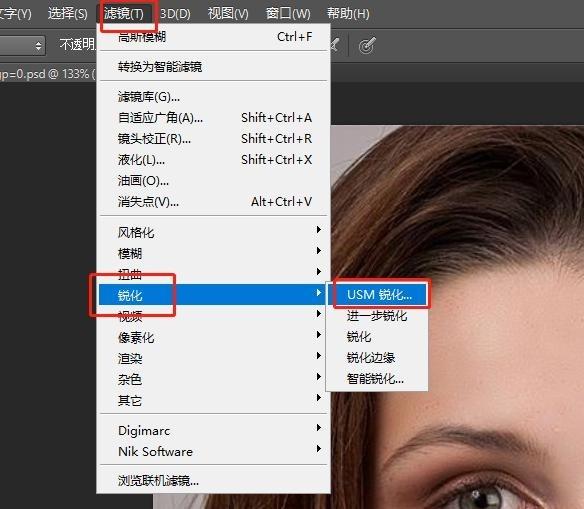
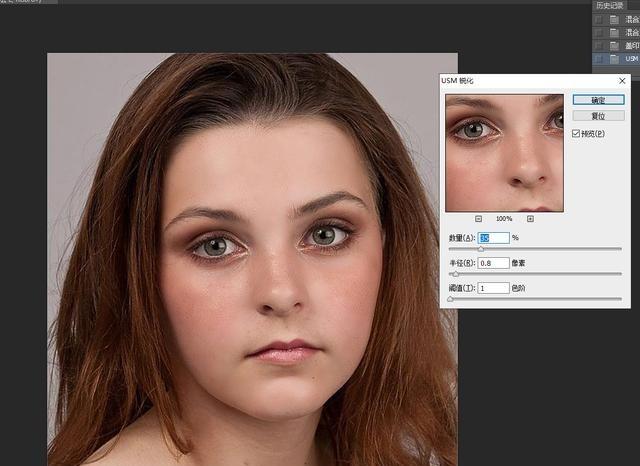
完成磨皮后,还要检查照片有没有变得松软。可以新建盖印图层,Windows电脑按Ctrl+Shift+Alt+E,Mac电脑按Command+Shift+Option+E。随后选择“滤镜—锐化—USM锐化”,适度调整数量、半径和阈值。数量决定锐化强度,半径控制边缘影响范围,阈值则决定像素之间需要存在多大差异才会受到明显锐化。Adobe官方说明也提醒,锐化过度可能产生明显的亮边和暗边。
这里不建议为了追求清晰而把参数拉得很高。尤其是已经磨过皮的人像,锐化过度容易让毛孔、噪点和修图痕迹重新变得突出。最好在100%显示比例下检查眼睛和头发,再缩小画面观察整体效果。如果出现白边、颗粒感或皮肤发硬,就降低锐化强度,必要时通过蒙版保护皮肤区域。
在我看来,高低频磨皮最有价值的地方,不是能把人脸修得多么光滑,而是让颜色问题和纹理问题各自得到处理。刚开始学习时,不必追求一次修到完美,先学会判断问题属于肤色不均还是纹理瑕疵,再选择对应图层进行调整,效率反而更高。照片后期终究是为了改善观感,而不是抹掉一个人的真实特征。保留适当的毛孔、自然的明暗和五官细节,往往比一张没有任何瑕疵的脸更耐看。