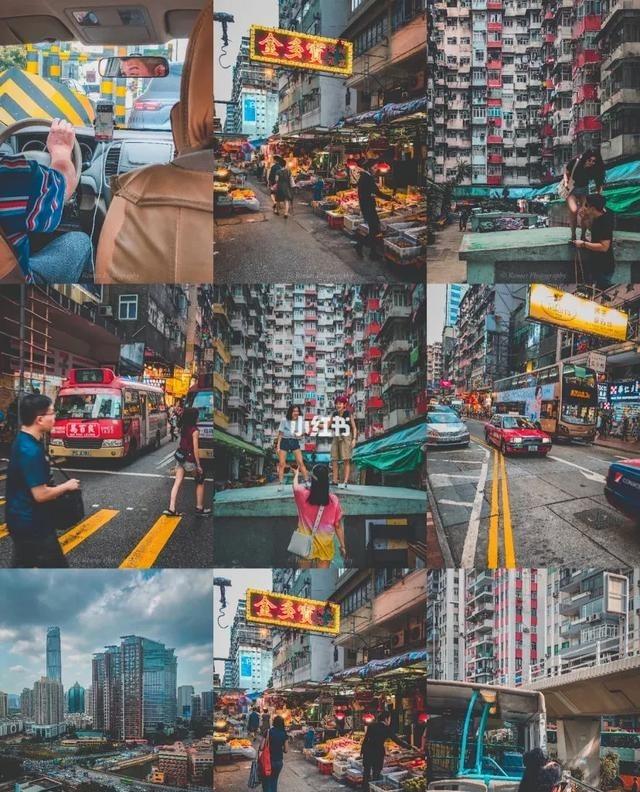
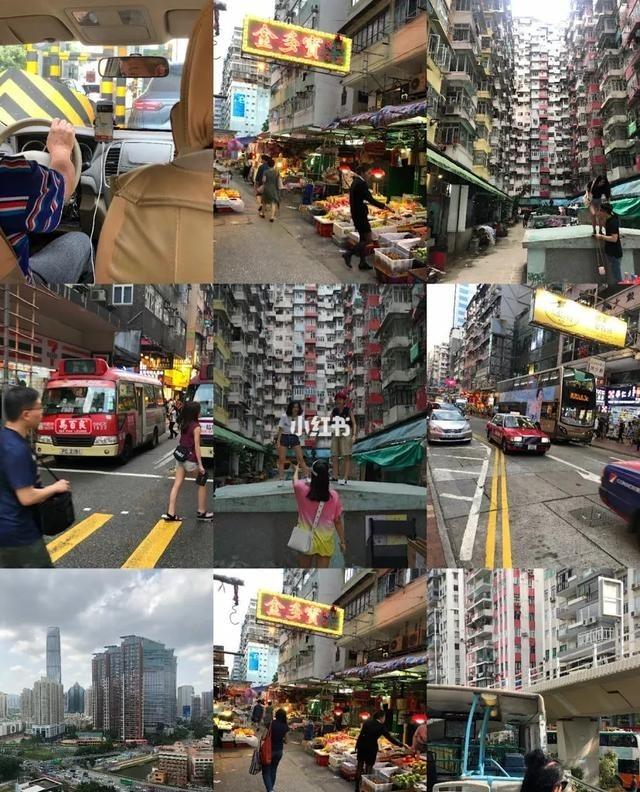
手机调色|Lightroom香港扫街调色教程·参数:iPhone X与Sony a7m2拍出复古港风大片
香港街头的照片,最难处理的不是颜色,而是光线。密集的高楼挡住阳光,狭窄街道明暗交错,霓虹灯、广告牌和车辆又带来大量鲜艳色彩。原图看起来普普通通,经过合理调色,却可能呈现出颇有电影质感的画面。
想拍出这种味道,不一定非要使用昂贵设备。iPhone X能够记录日常街景,索尼A7M2也适合拍摄城市建筑与街头人物。两种设备虽然成像特点不同,但都能通过Lightroom完成后期处理。真正需要掌握的,是如何让复杂的街景变得有层次,而不是机械套用滤镜。
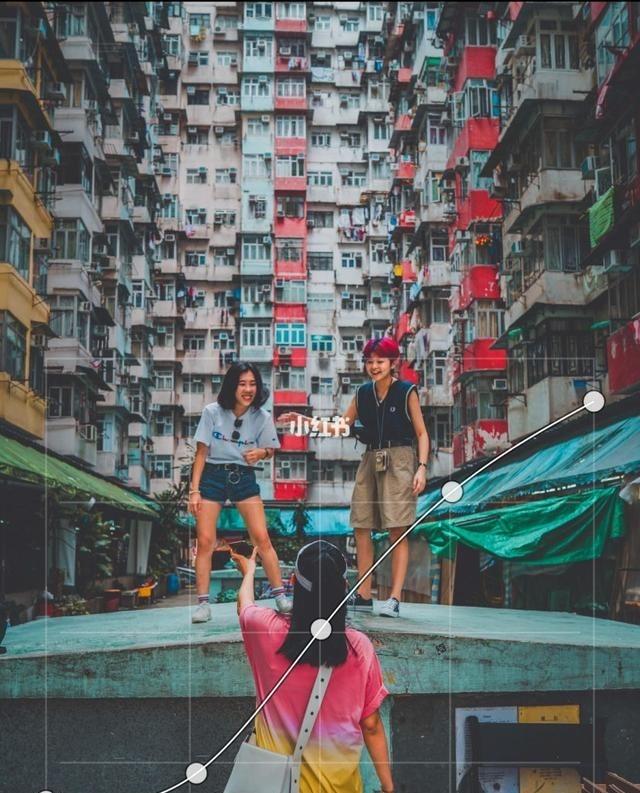
这套调色方法有个明显特点:压低明亮区域,提起建筑阴影,再用少量冷色调控制整体氛围。它不是追求强烈的黑白反差,而是让画面保留一定灰度,呈现柔和、略带怀旧气息的视觉效果。尤其适合阴天街道、老式商铺、密集楼宇和有生活气息的城市画面。
打开Lightroom手机版,导入照片后进入光线调整。参考参数为曝光度+0.25、对比度+9、高光-100、阴影+79、白色色阶-44、黑色色阶+18。这组数据看起来变化很大,其实每个调整都有明确目的,核心就是缩小画面过亮与过暗区域之间的差距。
曝光度提高0.25,可以让整体画面稍微明亮一些。高光降低到-100,则是为了压低天空、玻璃反射和招牌灯光等明亮部分的亮度。按照Adobe对Lightroom工具的说明,高光调整能够帮助显示亮部已有的细节,但如果原始照片已经严重过曝,后期也无法凭空恢复丢失的信息。
阴影提高到+79,是这套参数中比较关键的一步。香港老城区经常有较深的建筑阴影,街边店铺、行人和车辆容易隐藏在暗处。提高阴影后,这些区域会逐渐显现。不过,阴影提升幅度过大,也可能让噪点更加明显,手机夜景照片尤其需要注意。
白色色阶降低到-44,黑色色阶提高到+18,则进一步减少极亮和极暗区域的视觉冲击。这样处理之后,照片通常会显得更加柔和。需要注意,柔和不等于模糊。如果建筑边缘失去层次,或者整张照片像蒙上一层灰,就应该适当减少阴影提升幅度。
接下来处理颜色。参考参数是色温-6、色调-6、自然饱和度-3、饱和度+10。色温向负方向调整,会让画面偏冷;色调降低,则会增加一定的绿色倾向。两项结合,可以削弱部分街道环境中过重的暖黄色,使建筑阴影呈现相对清冷的感觉。
这里有个容易忽略的细节:自然饱和度和饱和度并不是同一个功能。自然饱和度主要针对原本不够鲜艳的颜色,同时尽量保护肤色;普通饱和度则会影响整体色彩强度。因此,自然饱和度略降、整体饱和度适当提高,并不矛盾,只是需要根据照片实际颜色判断效果。
完成基础颜色调整后,可以进入颜色分级工具。旧版Lightroom中的分离色调功能,在新版界面中已经发展为更完整的颜色分级工具,能够分别调整阴影、中间调和高光。参考设置是在阴影中加入色相H238、饱和度S3,也就是非常轻微的蓝紫色倾向。
别看饱和度只有3,这种小幅度调整仍然可能影响暗部的视觉感受。建筑背光面、路边阴影和深色车辆,会带上一点冷调。不过,这并不是把整张照片染成蓝色。阴影冷色的作用应当是辅助气氛,而不是覆盖原本的环境颜色。
照片如果拍摄于晴朗中午,还需要特别谨慎。强烈阳光下,建筑受光面可能明显偏暖,阴影却已经偏蓝。如果继续大幅降低色温,容易造成冷暖失衡。这时候可以把色温调整幅度缩小,甚至保留原本的白平衡,让自然光线决定照片的基本色彩。
再看效果面板。清晰度+4、晕影-18、中点+21,是这套方法中比较克制的组合。清晰度略微提高,可以增强建筑砖墙、道路标线和招牌文字的局部反差。幅度不宜太大,否则人物皮肤和建筑边缘容易显得生硬,失去街拍应有的自然感。
晕影设为-18,会让照片四周略微变暗,帮助观众将注意力集中在画面内部。中点参数则控制晕影向中心延伸的范围。对于街道纵深明显的照片,这种处理可能强化视觉引导。但如果人物刚好站在边缘,就应该减弱晕影,避免主体被压暗。
我认为,一张成功的港风街拍,真正值得保留的是城市本来的生活痕迹。老楼外墙、巴士车窗、潮湿路面和匆匆经过的行人,都是画面情绪的来源。调色只能强化这些细节,不能代替拍摄时的观察。
参考参数提供的是一种视觉方向,并不是适用于所有照片的标准答案。同样设置在阴天可能很自然,用到灯光复杂的夜景却可能明显偏色。建议每完成一组调整,就切换查看原图,对照建筑细节和人物肤色,发现异常及时修正。
当曝光、冷暖、阴影和色彩之间形成合理关系,照片即使没有夸张的滤镜,也能呈现鲜明的城市气息。这才是Lightroom调色最值得掌握的能力:不是让每张照片看起来完全相同,而是让不同街景都保留属于自己的真实氛围。