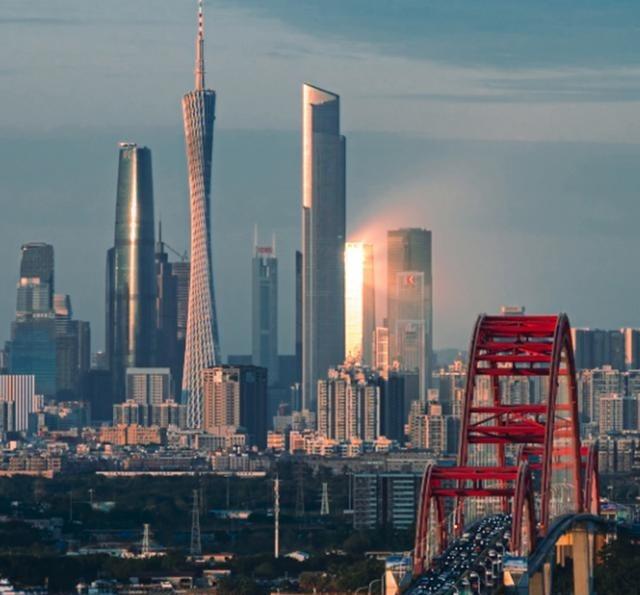
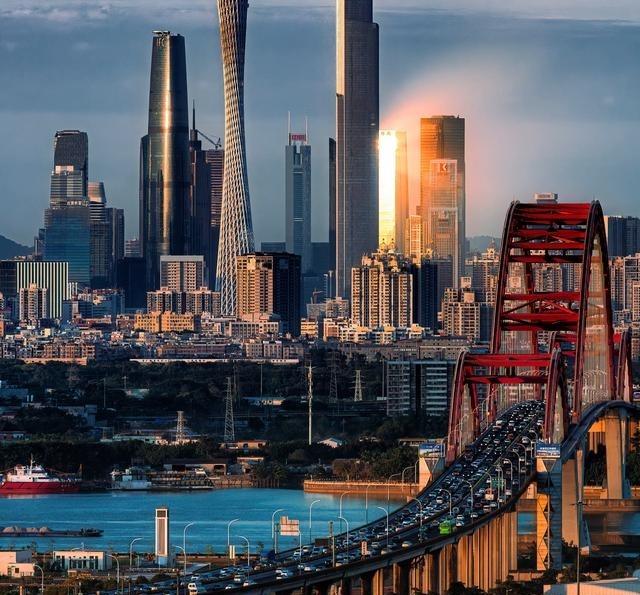
如何将城市风光从原始RAW文件转换为灰色,并完成后期调色和输出?步骤如下: 1.导入LR或ACR处理RAW文件进行基础调整。
一张城市风光照片,最难处理的往往不是颜色,而是光影。尤其是准备制作黑白作品时,原本鲜艳的天空、玻璃幕墙和街道灯光,全部转换成不同深浅的灰色。如果后期方法不对,建筑容易变得平淡,天空缺乏层次,整张照片看上去灰蒙蒙的。想获得真正有质感的黑白效果,必须从RAW原始文件开始,逐步建立合理的明暗关系。
RAW文件最大的优势,在于保留了较丰富的原始影像数据,给后期留下更大的调整余地。打开Lightroom Classic,也就是摄影爱好者熟悉的LR,或者Adobe Camera Raw,简称ACR,将拍摄的城市照片导入。此时不要急着套用黑白预设,而应观察整体曝光、天空亮度和建筑暗部。画面有没有明显倾斜,镜头畸变是否影响建筑线条,这些问题都值得提前解决。
基础调整可以从曝光开始。如果天空过亮,可以适当降低高光;如果楼房背光严重,可以提高部分阴影亮度。白色色阶和黑色色阶则决定画面的明暗边界。调整时最好打开直方图,避免亮部大面积失去细节,也不要把暗部全部提亮。对于城市建筑而言,适当保留阴影,反而能够表现空间深度,让建筑看起来更加立体。
接下来需要决定黑白作品的整体风格。LR和ACR都提供黑白转换功能,可以直接将彩色照片转换为灰阶效果。与简单降低饱和度不同,黑白混合功能能够根据原始颜色分别控制灰阶亮度。例如降低蓝色亮度,可以让部分蓝天变暗;调整橙色和黄色亮度,则可能改变暖色建筑外墙的灰阶表现。不同颜色之间的明暗差异,正是黑白摄影的重要表现手段。
如果同一时间段拍摄了多张城市风光照片,还可以利用LR的同步设置功能提高效率。选择一张曝光和构图比较满意的照片完成基础调整,再选中需要统一处理的其他照片,通过同步命令复制选定参数。不过,同步不代表所有照片都要使用完全相同的曝光和对比度。即使拍摄时间接近,镜头朝向改变后,光照条件也可能不同。原片本身已经合适,这一步完全可以省略。
完成初步处理后,可以将照片送入Photoshop进行更精细的修饰。城市画面中经常存在干扰主体的电线、传感器灰尘形成的污点,或者边缘杂乱的物体。利用修复画笔、仿制图章以及适当的内容识别工具,可以清理这些不必要的干扰。需要注意,修饰的目的是改善视觉表达,而不是随意改变建筑原本的结构,尤其不能让窗框和墙面出现重复、扭曲的痕迹。
局部修饰结束,可以使用Ctrl+Alt+Shift+E快捷键,在Windows版Photoshop中建立一个合并可见图层,也就是摄影爱好者常说的盖印图层。随后右键选择转换为智能对象。这样做可以在保留原有图层的同时,建立新的编辑基础。对于支持智能滤镜的处理操作,后续还能够重新修改参数。不过,智能对象并不意味着所有第三方插件的处理都能自动无损调整,具体还要看插件是否支持相应功能。
进入黑白作品最关键的影调塑造阶段,可以借助Nik Collection中的Silver Efex进行处理。这款工具主要面向黑白影像创作,能够调整整体对比度、亮度、结构和局部灰阶。与直接把照片调得很黑、很白相比,更值得关注的是建筑表面的中间灰。
使用Nik插件时,可以尝试局部控制功能,把调整集中在天空、建筑或者地面。例如适当压暗天空,让云层更明显;提高主体建筑的局部对比,使玻璃边框和外墙纹理更加清楚。这里需要控制力度,不能为了追求视觉冲击,把所有建筑细节都处理得异常锐利。
调整满意后,保存并退出Nik,让处理结果返回Photoshop。此时建议暂时关闭效果图层,与处理前的画面进行比较。如果原来的天空比较自然,而处理后出现大片死黑,说明反差可能偏高;如果建筑外墙已经呈现明显颗粒感,也需要检查结构增强是否过度。黑白照片不是颜色越深越高级,更不是细节越多越好。能够让观众舒服地辨认画面中的主体,才是调整影调的重要标准。
经过这些调整,照片基本具备了完整的黑白视觉效果,但最终输出同样不能马虎。用于手机展示或者网络分享,可以选择JPEG格式和sRGB颜色空间,按照发布平台要求设置尺寸。准备打印的作品,则可以考虑保留16位TIFF文件,并根据打印设备和纸张要求调整输出。建议同时保存PSD或PSB工程文件,以及原始RAW照片,避免后期需要修改时只能重新处理压缩后的成片。
我认为,城市黑白摄影最值得琢磨的地方,不是使用了多少插件,而是能否通过灰阶变化重新建立视觉秩序。彩色照片能够依靠颜色区分建筑和天空,黑白照片则更依赖亮度、纹理与线条。比如一栋处于逆光中的高楼,如果过分提亮阴影,可能失去轮廓的力量;如果一味增加反差,又会让墙面细节消失。摄影者真正需要判断的是,哪些地方应该突出,哪些地方可以适当隐藏。