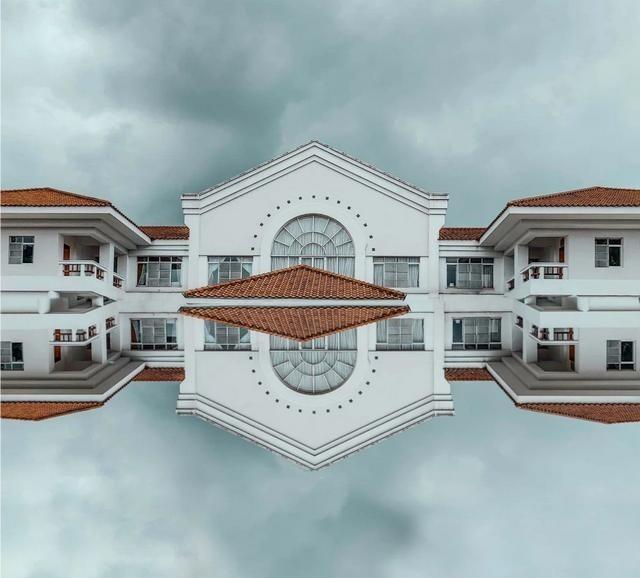
如何用Snapseed修出镜面对称?[呲牙] 第1张图是原图,第2张是效果图。
一张看起来普普通通的照片,经过几次操作,竟然能变成左右对称、结构规整的创意作品。原本只有一侧的建筑,另一边突然出现了几乎相同的轮廓;原本不够完整的景色,经过重新组合,画面瞬间有了强烈的视觉冲击力。这样的效果,不一定需要电脑上的专业修图软件,手机里的Snapseed就能完成。
镜面对称最吸引人的地方,是它改变了我们熟悉的视觉关系。现实生活中的建筑、街道和自然景观,很少能够达到绝对对称。但通过图像翻转和局部合成,摄影者可以重新组织画面,让原本不规则的景物形成整齐的排列。这种处理并非简单复制,而是一次有意识的二次构图。
想要获得自然的镜像效果,最重要的工作其实发生在修图之前。照片中的主体需要有比较清楚的外形,建筑立面、拱门、桥梁、走廊和树木都可以作为素材。尤其是线条明确、背景干净的建筑照片,制作起来更容易。相反,如果画面里挤满行人、车辆和复杂招牌,镜像后往往会出现许多不合理的细节。
这里还有一个容易忽略的问题:镜面对称不等于把整张照片复制两遍。真正需要保留的,往往是原图中构图比较完整的一部分,再利用翻转后的画面补足另一侧。哪一边作为主体,哪一边用于复制,应当在动手前确定。否则后期即使反复调整,也可能找不到合适的连接位置。
打开Snapseed,导入准备好的照片,进入“工具”中的“旋转”。在提供水平翻转功能的版本中,可以点击镜像图标,让画面的左右位置互换。这里要分清水平翻转与旋转180度,两者不是相同操作。前者改变左右方向,后者会把照片整体倒转,操作错误就可能导致主体方向异常。
完成翻转后,需要先把这张图片导出为副本。建议保留原始照片,不要直接覆盖,因为后面的双重曝光需要分别使用两张素材。与此同时,还要观察翻转前后的主体能否形成合理对应,特别是建筑边缘、屋顶线条和地平线的位置。如果这些结构无法衔接,可以适当裁剪,不必强行保留整幅照片。
接下来要处理的不是照片颜色,而是画布空间。重新打开需要作为底图的照片,进入Snapseed的“展开”工具,在填充选项中选择白色,然后朝准备放置镜像画面的方向拖动画布。比如希望将主体复制到上方,就向上扩展;如果准备制作左右对称,则应根据实际构图向左侧或右侧增加空间。
有些教程会建议连续向上拖动四次,这种方式适合需要明显增加上方空间的特定素材,但四次并不是固定标准。因为原图的长宽比例、主体大小不同,所需空白区域也不同。判断是否展开到位,应该看新增空间能否容纳镜像主体,而不是机械地计算拖动次数。
选择白色填充,是为了给后续合成提供相对干净的背景。需要注意,Snapseed的“展开”并不会自动创造真实景物,它只是增加画布并按照所选模式填充新增区域。白色区域最终需要由导入的图像覆盖,否则成品可能留下明显的空白边界,破坏整体效果。
当画布尺寸合适后,打开“双重曝光”工具,点击添加图片图标,导入之前保存的翻转副本。此时,两张照片会叠加在同一画面中。使用手指移动上层图像,通过双指缩放调整大小,让需要保留的镜像主体进入预先扩展的位置。底图保持不动,因此素材导入的顺序也会影响操作便利程度。
双重曝光工具还提供混合方式和不透明度调整。制作清楚的镜像拼接时,可以优先尝试默认叠加方式,并提高上层图像的不透明度,让建筑细节保持清晰。若透明度设置过低,两张图片会同时显现,容易形成重影。那种效果适合艺术化双重曝光,却不一定适合追求结构规整的镜面对称作品。
真正决定照片是否自然的,是接下来的蒙版处理。确认双重曝光后,进入“查看修改内容”,找到“双重曝光”的编辑记录,再选择对应的画笔功能。Snapseed官方帮助说明,修改记录画笔可以控制某项编辑在局部区域的显示程度,数值为0时能够擦除对应修改的效果。Snapseed Help
实际操作时,可以将双重曝光画笔调到100,在需要呈现镜像的区域涂抹,让翻转素材逐渐显现。对于不需要镜像覆盖的地方,则使用0进行修正。这样便能控制原图与副本各自出现的位置,而不必让整张照片始终处于叠加状态。
涂抹时千万不要只看整体效果。最好用双指把照片放大,沿着建筑轮廓、树枝边缘或者画面中轴缓慢处理。Snapseed的画笔操作会随着显示缩放程度改变实际覆盖范围,放大后更方便修整细节。特别是建筑顶部和天空交界的位置,一旦留下不规则边缘,就容易出现明显的拼接痕迹。
我认为,利用Snapseed制作镜面对称,最值得学习的并不是某个滤镜参数,而是如何判断画面中哪些信息值得保留。翻转只是改变方向,展开只是提供空间,双重曝光负责组合素材,蒙版则决定最终呈现的边界。只有这些步骤相互配合,照片才可能从简单复制变成完整的视觉作品。
摄影