Mac高效快捷键全手册
一、基础通用操作快捷键
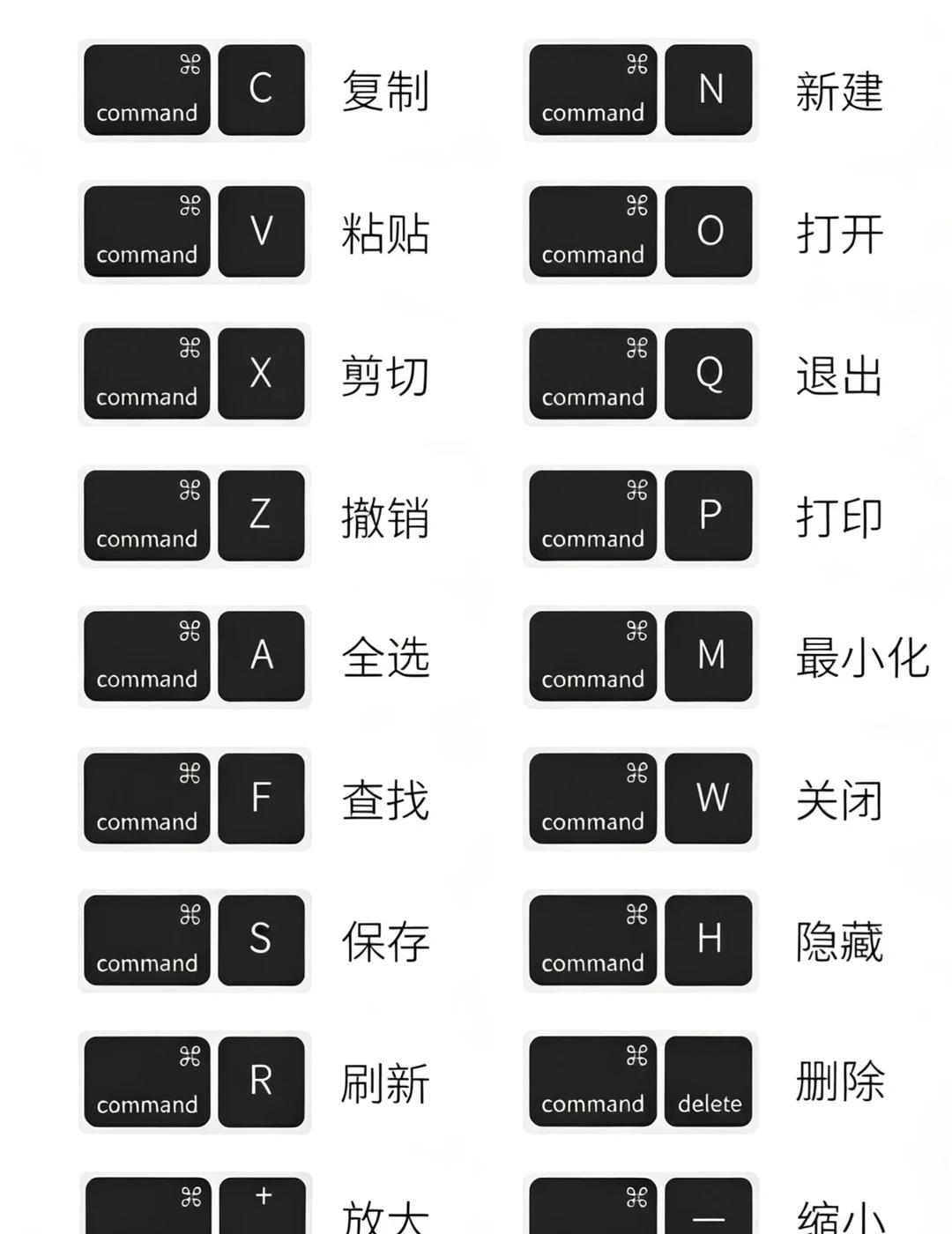
Command+C 复制选中内容
Command+V 粘贴内容
Command+X 剪切选中内容
Command+Z 撤销上一步操作
Command+A 全选页面/文件内容
Command+F 页面内查找关键词
Command+S 保存当前文档/文件
Command+R 刷新页面/窗口内容
Command++/= 放大页面显示比例
Command+N 新建窗口/文档
Command+O 打开已有文件
Command+Q 完全退出当前App
Command+P 打印当前页面
Command+M 窗口最小化到程序坞
Command+W 关闭当前标签/子窗口
Command+H 隐藏当前App窗口
Command+Delete 将文件移至废纸篓
Command+- 缩小页面显示比例
二、浏览器&系统辅助快捷键
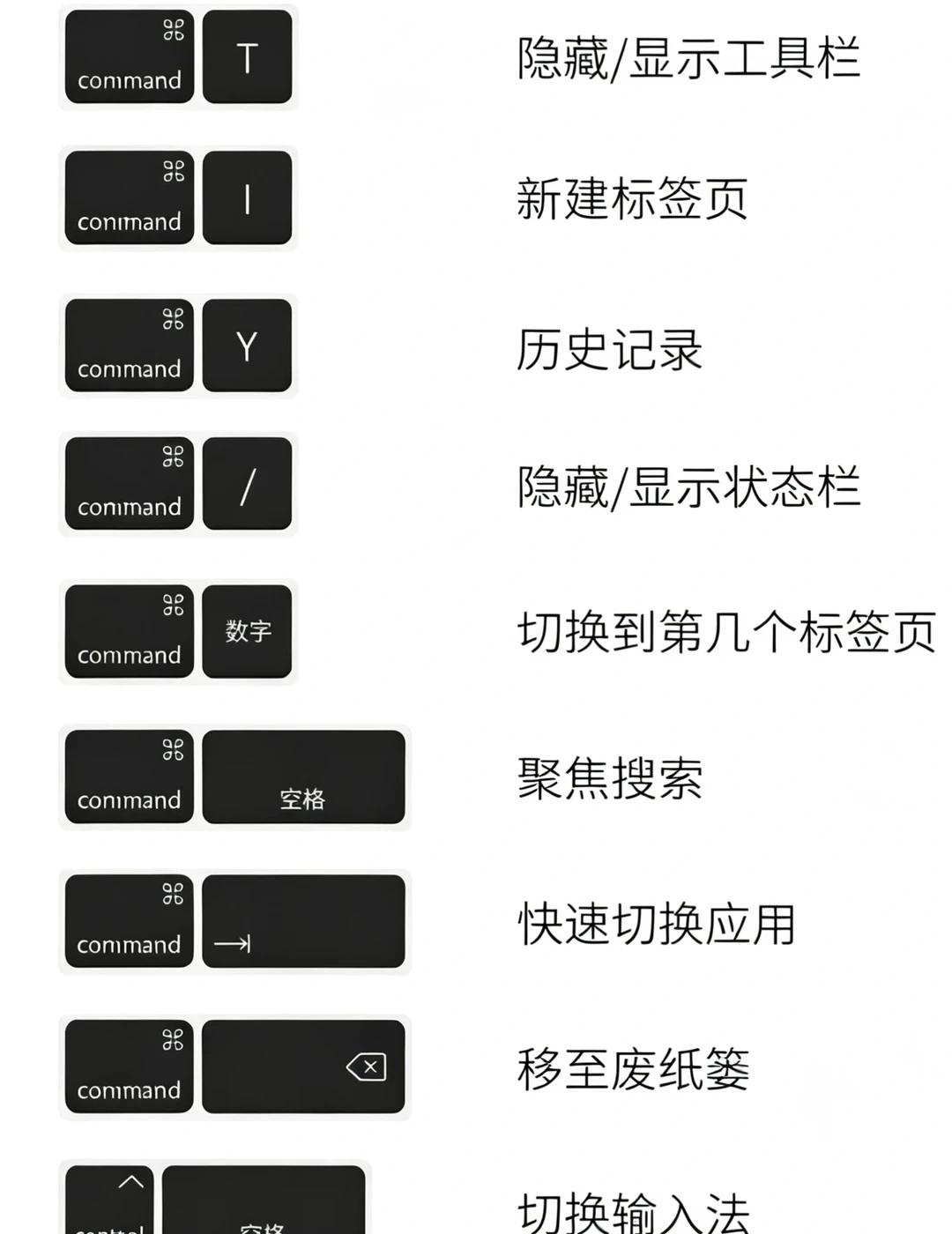
Command+T 浏览器隐藏/显示工具栏
Command+I 浏览器新建标签页
Command+Y 打开浏览器历史记录
Command+/ 浏览器隐藏/显示状态栏
Command+数字1~9 快速切换对应序号标签页
Command+空格 聚焦浏览器搜索栏;全局唤起聚焦搜索
Command+→ 快速切换前台运行应用
Command+退格键 文件移至废纸篓
Control+空格 切换系统输入法
三、进阶窗口&截图录屏快捷键
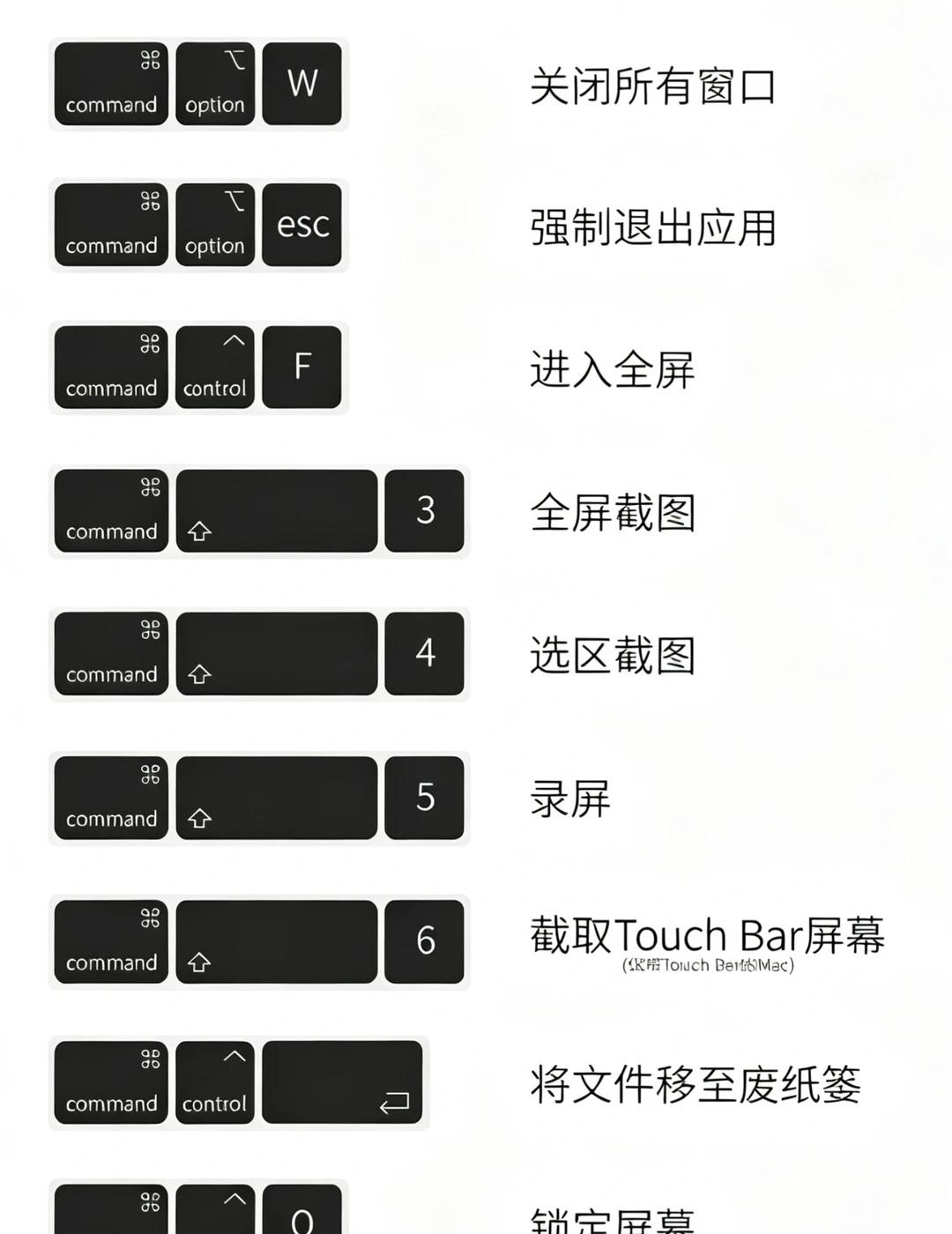
Command+Option+W 关闭当前App所有窗口
Command+Option+Esc 唤起强制退出面板,卡死App可强制关闭
Command+Control+F 当前窗口进入全屏模式
Command+Shift+3 全屏自动截图并保存
Command+Shift+4 手动框选区域截图
Command+Shift+5 唤起截图工具栏,支持选区截图、屏幕录制
Command+Shift+6 截取Touch Bar屏幕(仅带Touch Bar机型可用)
Command+Control+退格键 选中文件直接移至废纸篓
Command+Control+Q 快速锁定电脑屏幕
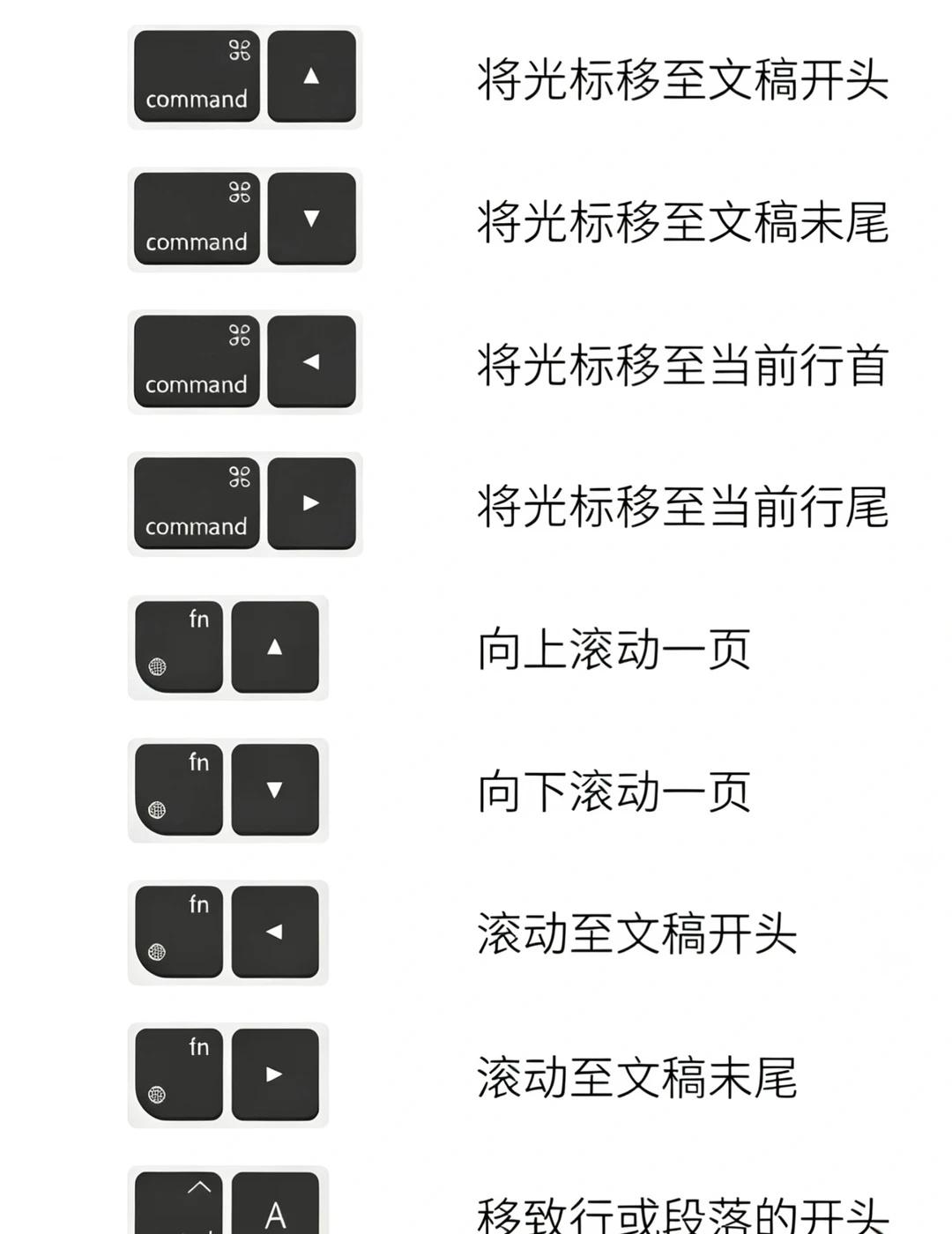
四、文稿光标&滚动控制快捷键
Command+↑ 光标跳转至整篇文稿开头
Command+↓ 光标跳转至整篇文稿末尾
Command+← 光标跳转至当前行首位置
Command+→ 光标跳转至当前行尾位置
Fn+↑ 向上滚动一整页内容
Fn+↓ 向下滚动一整页内容
Fn+← 滚动至整篇文稿开头
Fn+→ 滚动至整篇文稿末尾
Control+A 光标跳转至当前段落/行开头
💡使用小贴士
1. Modifier键说明
- Command⌘ :Mac核心功能按键,绝大多数软件通用快捷键都以此为基底;
- Option⌥ :辅助修饰键,搭配Command实现进阶功能;
- Control⌃ :多用于系统底层快捷操作;
- Fn :配合方向键实现页面滚动、功能键切换。
2. 高频实用场景推荐
- 日常截图优先用 `Command+Shift
数码使用小技巧 MacBook MacBook快捷键 快捷键 办公技巧